Настройка маршрутов звонков и управление источниками
В данном разделе описывается процесс создания входящих и исходящих маршрутов, а также отключение неактивных источников. Учтите, что отображение доступных отделов зависит от ваших прав. Добавление исходящего звонка зависит от типа подключенной телефонии – подробности описаны в отдельном руководстве.
Доступ к настройкам
Чтобы внести изменения, выполните следующие шаги:
- Панель администратора: Войдите в административную панель.
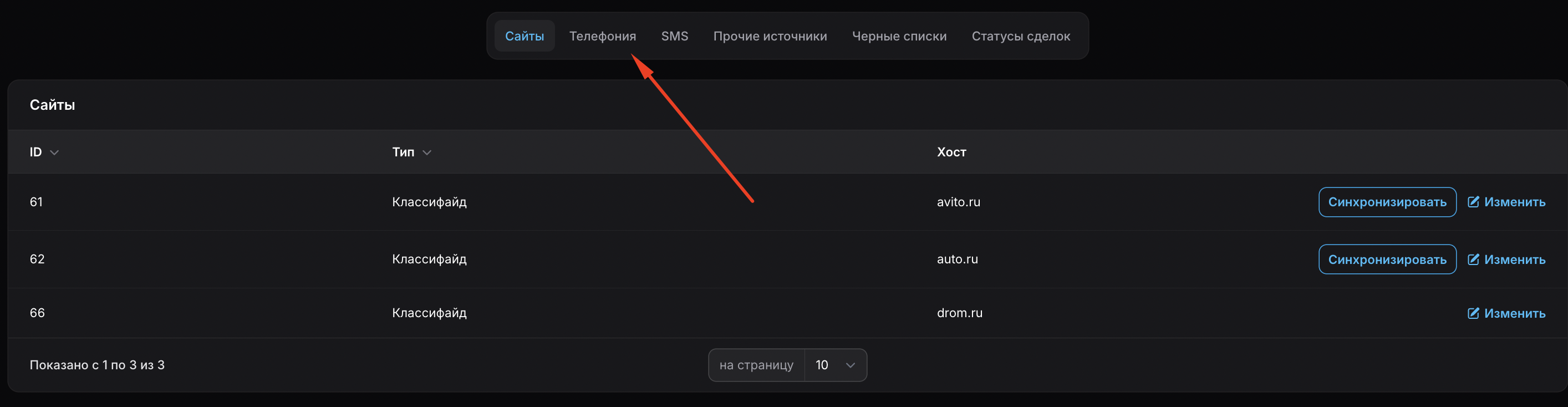
- Раздел «Компании»: Выберите необходимую компанию.

- Раздел «Телефония»: Прокрутите страницу вниз до раздела «Телефония». Здесь отображаются все активные источники звонков. По умолчанию на странице выводится 10 записей, однако это значение можно изменить.
Создание источника звонков
Чтобы создать новый источник звонков:
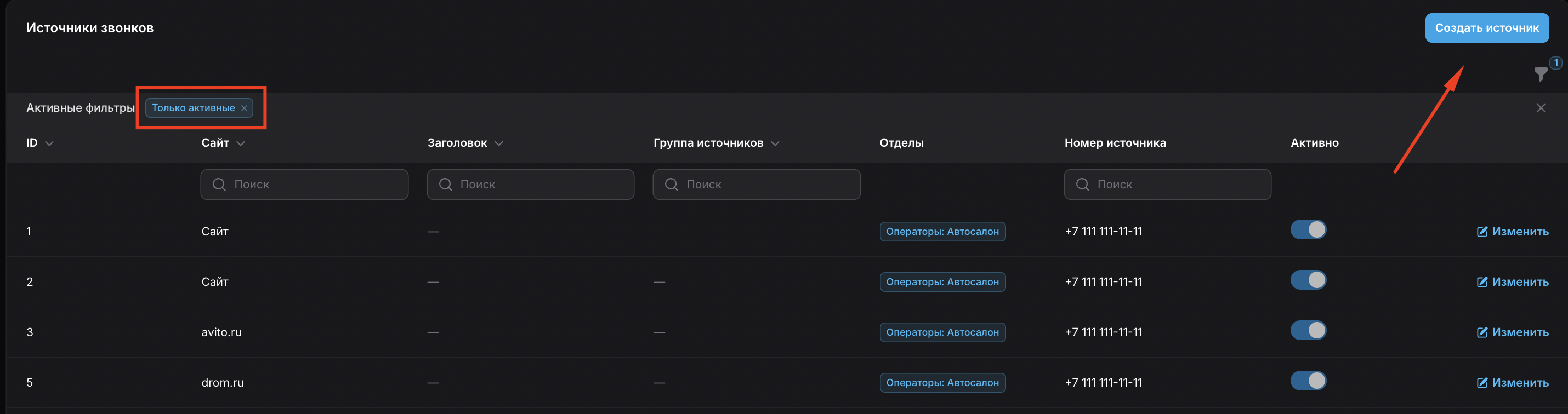
- Нажмите кнопку «Создать источник» в правой части экрана.
Примечание: По умолчанию установлен фильтр «Только активные источники». Для просмотра всех источников снимите данный фильтр.
- Обязательные поля:
- Отделы: Выберите соответствующие отделы, к которым будет привязан источник.
- Аккаунт телефонии: Укажите используемый аккаунт.
Сайт и/или Заголовок:
- Сайт: Введите URL-адрес, по которому оператор сможет идентифицировать источник звонка.
- Заголовок: Укажите название источника для отображения рядом с сайтом.
Пример: Если сайт задан как Тест.рф, а заголовок — это тест, то в CRM будет отображено: Тест.рф это тест.
Группа источников: Определяет, к какому маркетологу или агентству назначается источник. Эта настройка актуальна, если доступ маркетолога ограничен определенной группой источников.
- Выбор аккаунта и ввод номера телефона:
- Если аккаунтов несколько, система предложит выбрать один из списка.
- Ввод номера телефона:
Существует два варианта ввода:
- С пробелом: Если перед вводом номера поставить пробел, система автоматически добавит символ «+», и номер следует ввести в формате 79111111111.
- Без пробела: Начните ввод с символа «+» (например, +791111111111), что позволяет сразу вставить скопированный номер.
Для ввода SIP-номера переключите режим ввода на SIP (индикатор, отмеченный красной стрелкой на скриншоте) и введите полный SIP-номер.
Пример SIP-номер: sip:user1@vpbx400111555.mangosip.ru Обязательно: нужно добавить sip:
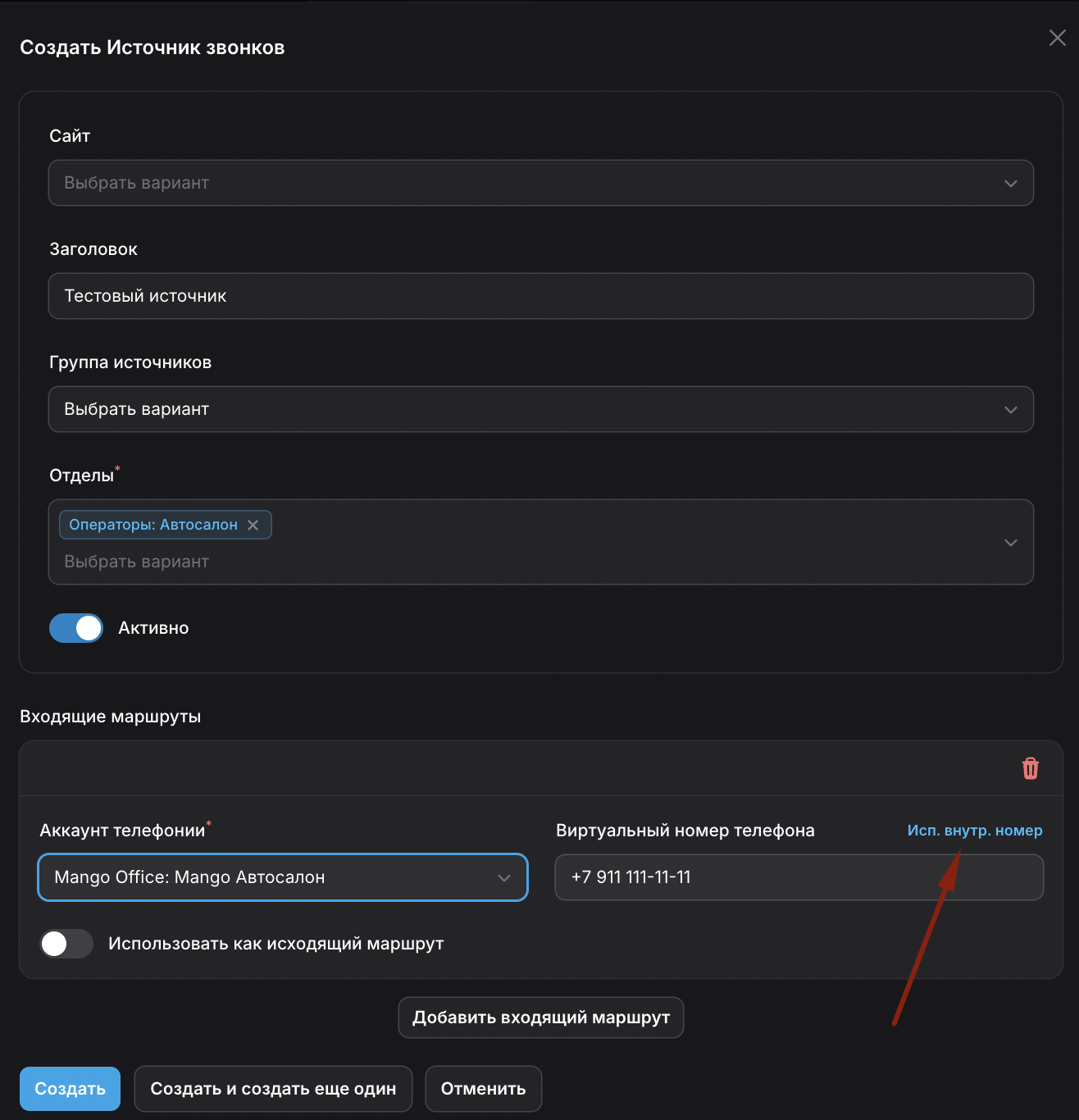
- Добавление исходящего маршрута: Обратите внимание на переключатель «Использовать как исходящий маршрут». Активация этой опции позволит назначить исходящий маршрут для данного источника, что будет рассмотрено подробнее ниже.
Создание исходящего маршрута
Существует два способа создания исходящего маршрута:
Вариант 1: Интегрированный метод
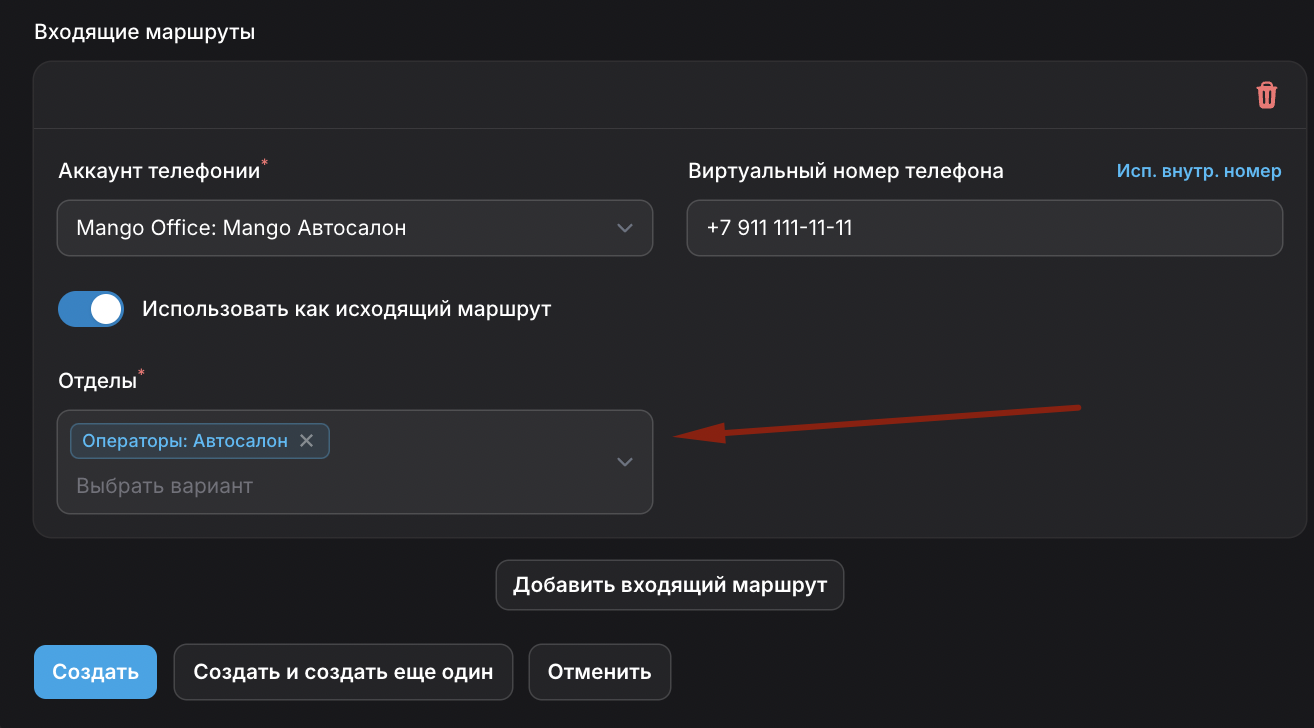
- При создании источника звонков: Активируйте опцию «Использовать как исходящий маршрут».
- Система предложит выбрать отдел для маршрута. После выбора и сохранения, если звонок поступает на данный источник, оператору будет автоматически предложен соответствующий исходящий маршрут. Дополнительно, в списке «Остальное» будут отображаться и другие доступные маршруты.
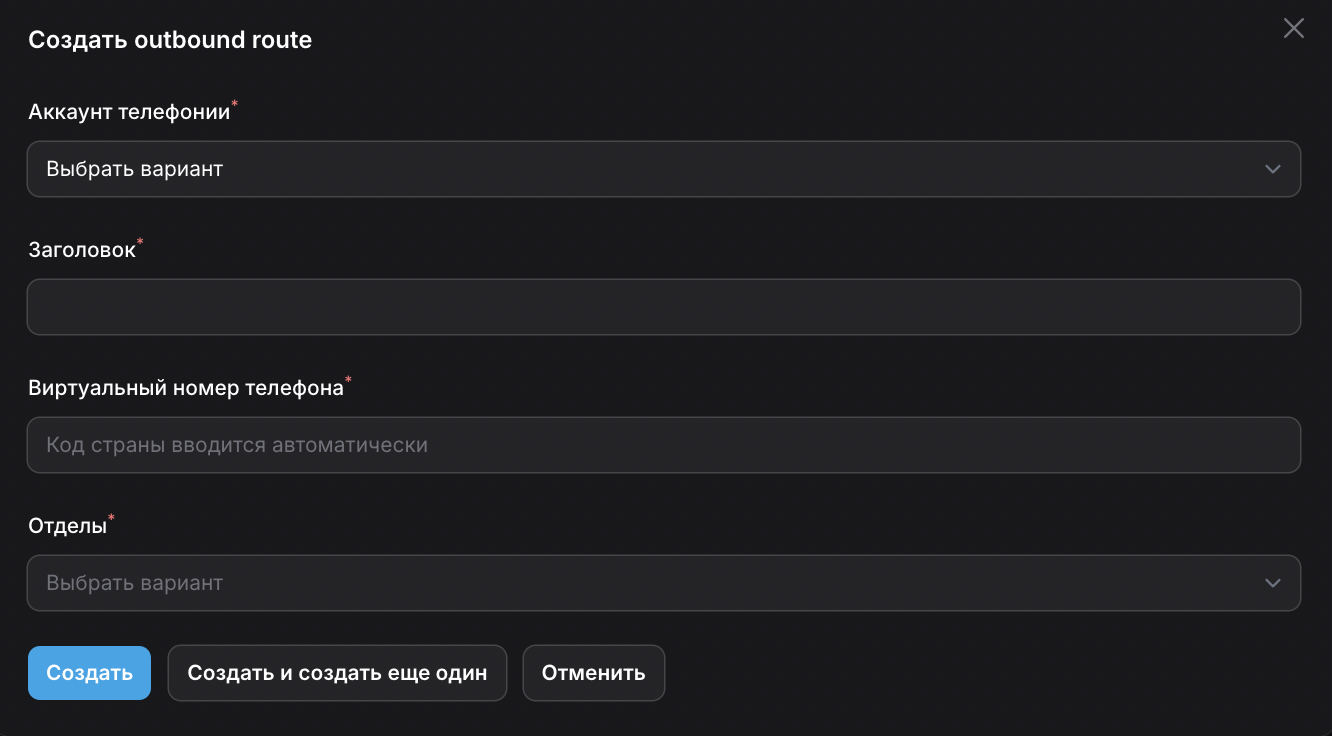
Вариант 2: Отдельное создание
- Перейдите в раздел «Исходящие маршруты».
- Нажмите кнопку «Создать».

- Заполните обязательные поля:
- Аккаунт телефонии: Выберите нужный аккаунт.
- Заголовок: Укажите название исходящего маршрута.
- Виртуальный номер телефона: Введите номер, который будет использоваться для исходящих звонков.
- Отдел: Выберите соответствующий отдел.
Нажмите «Создать» для сохранения настроек.
Примечание: После создания исходящего маршрута обновите страницу CRM, чтобы оператор увидел актуальные изменения.
Отключение исходящего маршрута
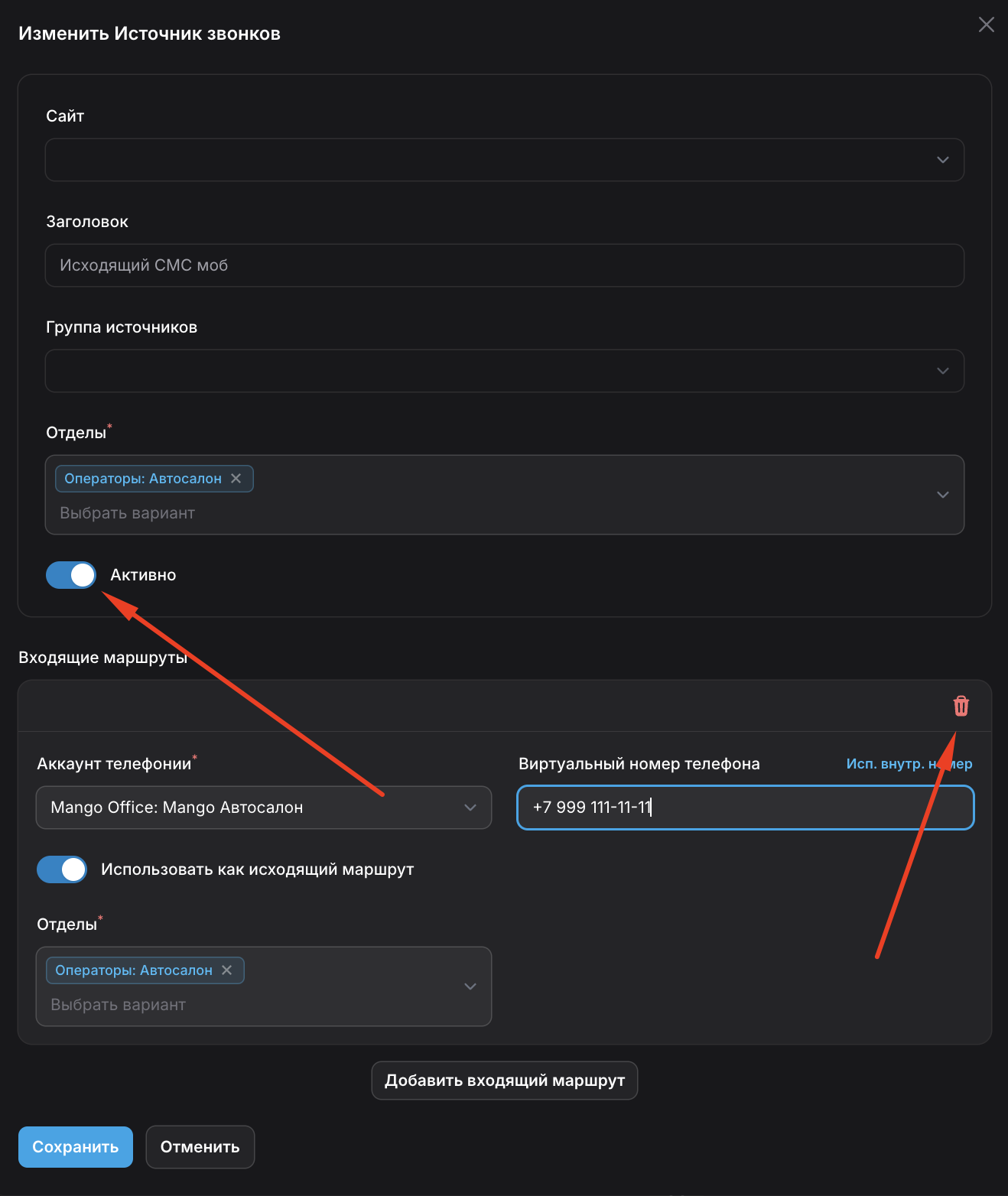
- При интегрированном методе: Зайдите в настройки источника звонков и отключите опцию «Использовать как исходящий маршрут».
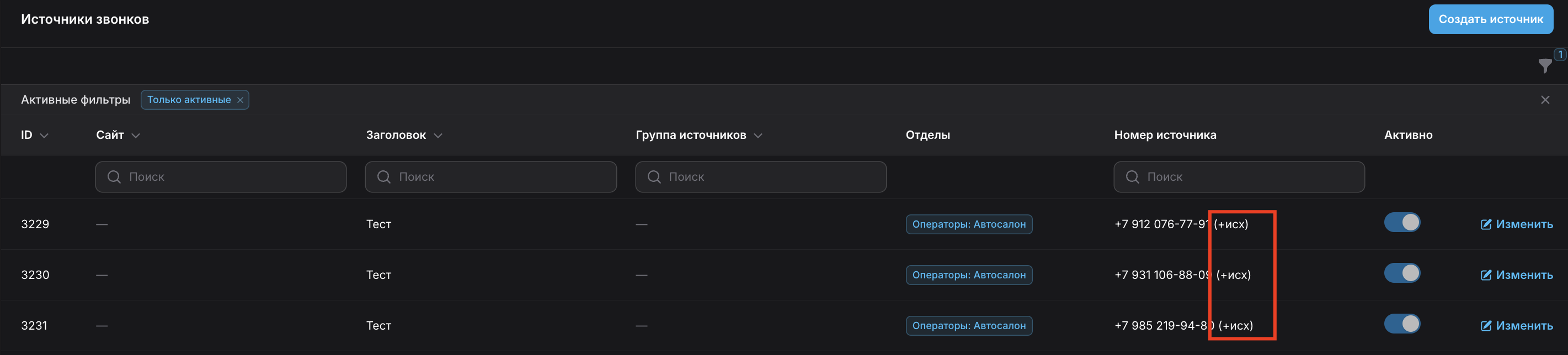
Примечание: Чтобы определить, какой номер настроен для исходящих звонков, обратите внимание на метку «+исх» рядом с номером в разделе «Источники звонков». Эта метка означает, что номер источника также используется для исходящих звонков.
- При отдельном создании: В разделе «Исходящие маршруты» найдите нужный маршрут, нажмите «Удалить» рядом с ним и подтвердите действие.

Удаление или замена источника с текущим номером телефона
Если источник звонков добавлен по ошибке или требуется изменить его название, прямое изменение названия невозможно. Для корректировки выполните следующие действия:
- Найдите нужный источник в разделе «Источники звонков».
- Откройте настройки выбранного источника.
- Удалите входящие маршруты, связанные с источником.
- Отключите источник, переключив ползунок «Активно» в положение «Неактивно».
- Сохраните изменения.
После деактивации вы сможете создать новый источник, используя тот же номер телефона, который ранее был закреплён за источником.
В целях конфиденциальности часть информации на скриншотах скрыта или заменена.